Anlegen des Eingabedialoges
Anlegen des Eingabedialoges
Im nächsten Schritt wird ein Dialog zur Ein-Ausgabe der Werte angelegt. Wählen Sie die Verbundgruppe "Test" und den Verbund "MWSt" im Eingabeassistenten aus.
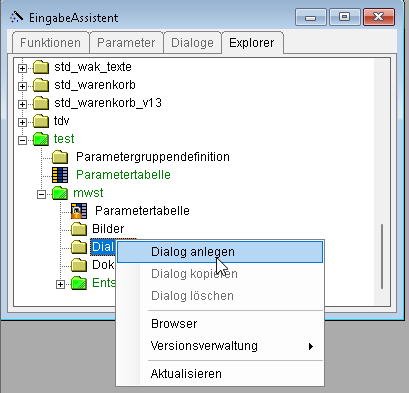
Wählen Sie im Kontextmenü der rechten Maustaste den Eintrag "Dialog anlegen" aus, oder gehen Sie über das Menü „Datei - Anlegen - Dialog". Legen Sie innerhalb des Verbundes "MWSt" den Eingabedialog z.B. unter dem Namen "BruttoNetto" an.
Fügen Sie mittels Drag&Drop aus der Leiste der Dialogelemente die Elemente des folgenden Bilds in den Dialog ein.
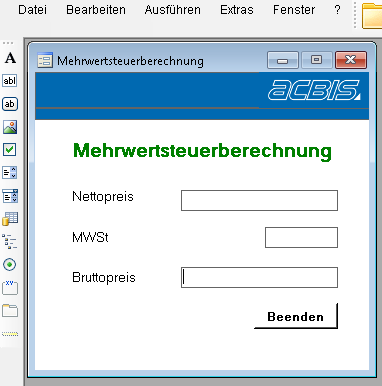
Zur Bedienung des Dialog-Editors:. Der Dialog-Editor
Anschliessend werden den Elementen die Eigenschaften zugewiesen.
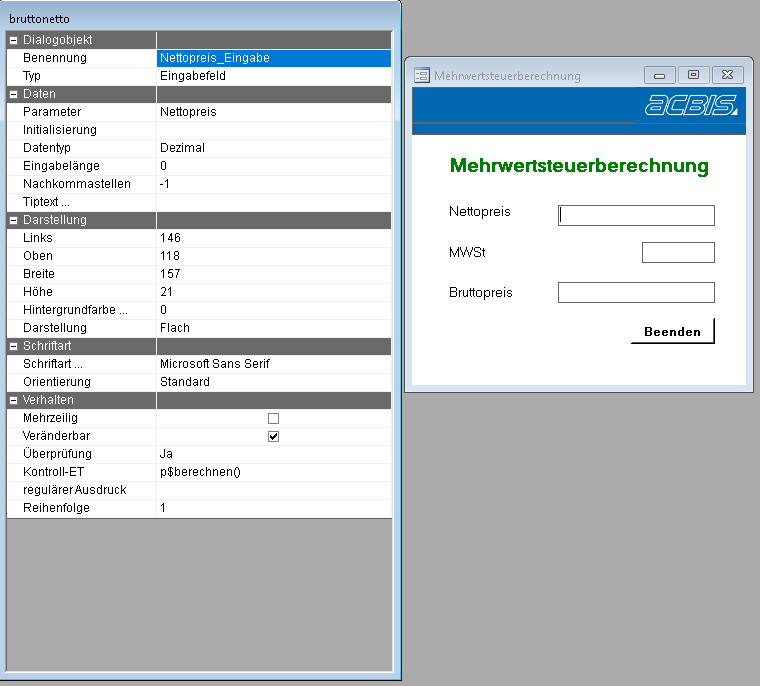
.
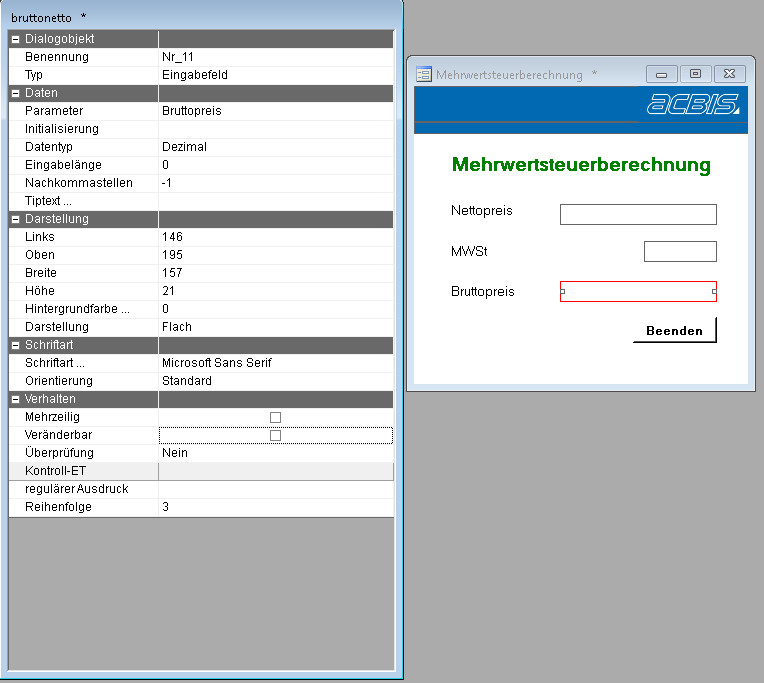
Stellen Sie die Eigenschaften des Eingabefeldes Nettopreis nach diesem Bild ein. Die Zuordnung zum Parameter ist bei den Eingabefelder wichtig. Diese Zuordnung kann mittels Drag&Drop aus dem Register Parameter des Eingabeassistenten durchgeführt werden. Eine Besonderheit stellen die Eigenschaften Überprüfung und Kontroll-ET dar. Wenn die Überprüfung angehakt ist, wird bei einer Wertänderung automatisch die als Kontroll-ET eingetragene Entscheidungtabelle aufgerufen. Beim Nettopreis wird in diesem Beispiel die Entscheidungtabelle Berechnen eingetragen. Dies können Sie ebenfalls mittels Grag&Drop aus dem Register Explorer des Eingabeassistenten durchführen. Zur Visualisierung der Rechnung wird das Feld Bruttopreis mit folgenden Eigenschaften versehen: