
Bearbeiten der Konfiguration
Bearbeiten der Konfiguration
Die Struktur des Produkts und die Zuordnung der technischen Merkmale zu den einzelnen Komponenten erfolgt in folgendem Dialog:
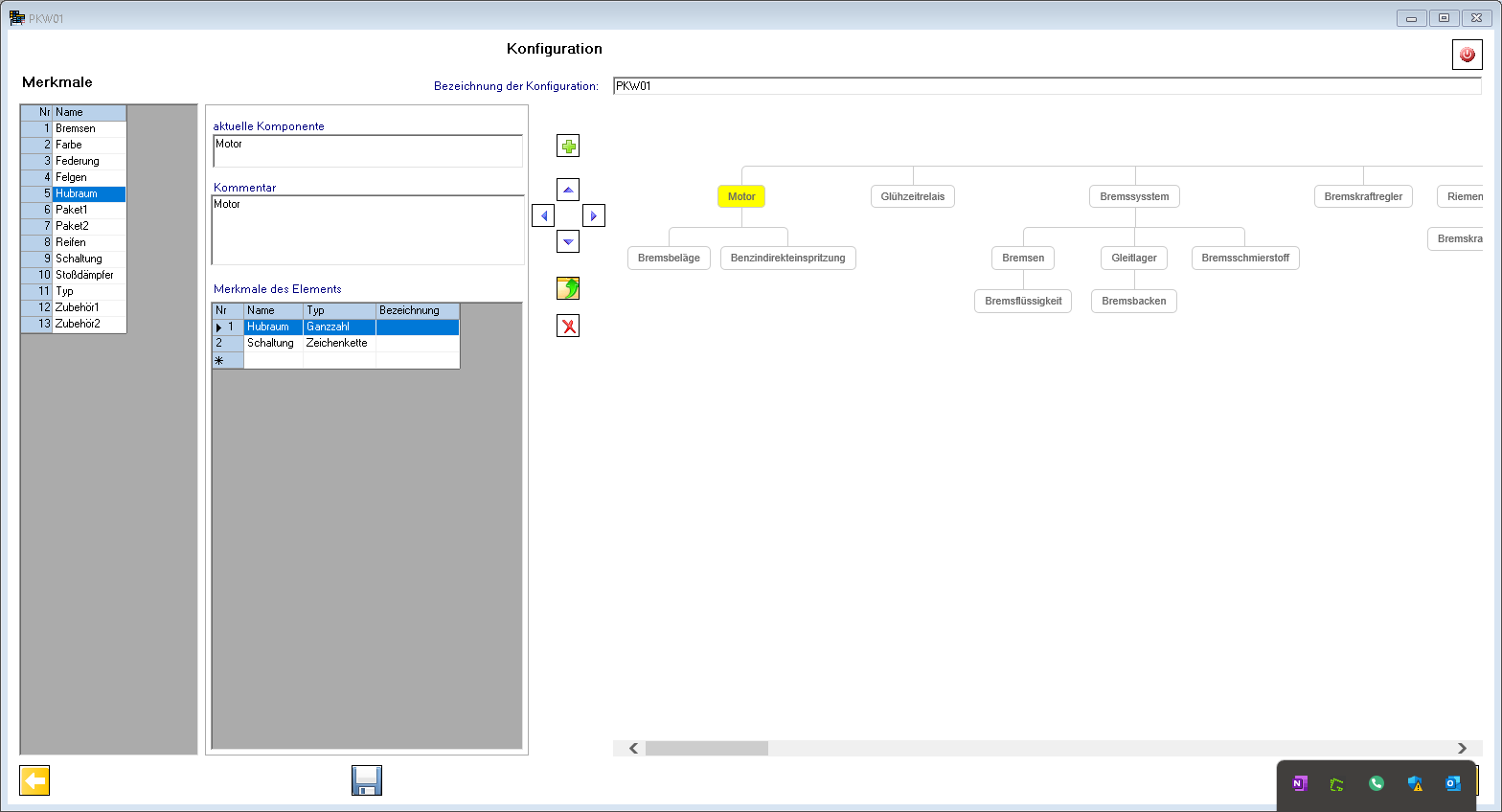
Im rechten Bereich des Dialogs wird die Struktur des Produkts als Baum angezeigt;
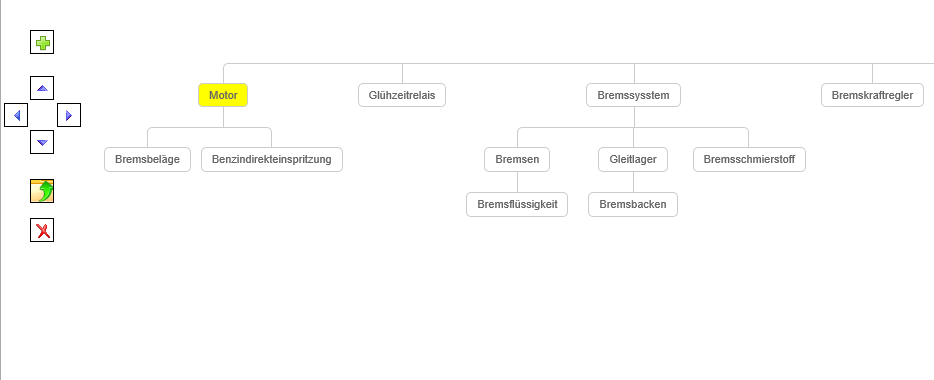
Mit ”Neuen Knoten unter dem aktiven Knoten anlegen”1 wird unterhalb des aktuellen Knotens (gelb eingefärbt) ein neuer Knoten angelegt. Mit den Pfeil-Buttons kann der aktuelle Knoten innerhalb des Baums bewegt werden. Um einen Knoten direkt an einen anderen Eltern-Knoten zu hängen, verwendet man den Button “Knoten an neuen übergeordneten Knoten hängen”2. Diese Funktion verlangt die Identifikation des neuen Elternknotens.

1Neuen Knoten unter dem aktiven Knoten anlegen

2Knoten an neuen übergeordneten Knoten hängen
Im linken Bereich des Dialogs wird die Spezifikation des aktuellen Knotens dargestellt. Dies sind Name, Kommentar und eine Liste an Merkmalen. Die Merkmale benötigen außer einem eindeutigen Namen einen Datentyp und auf Wunsch eine Bezeichnung. Die Namen der Merkmale müssen mit einem Buchstaben beginnen und dürfen nur aus Buchstaben, Ziffern und dem Unterstrich bestehen. Beim Editieren der Namen werden diese automatisch korrigiert. Die Liste der aktuell existierenden Merkmale aller Komponenten wird in der Tabelle auf der linken Seite dargestellt. Die Sortierung der Merkmale ist alphabetisch.
Im nächsten Dialog können Sie die Wertebereiche und Wertelisten der technischen Merkmale erfassen.
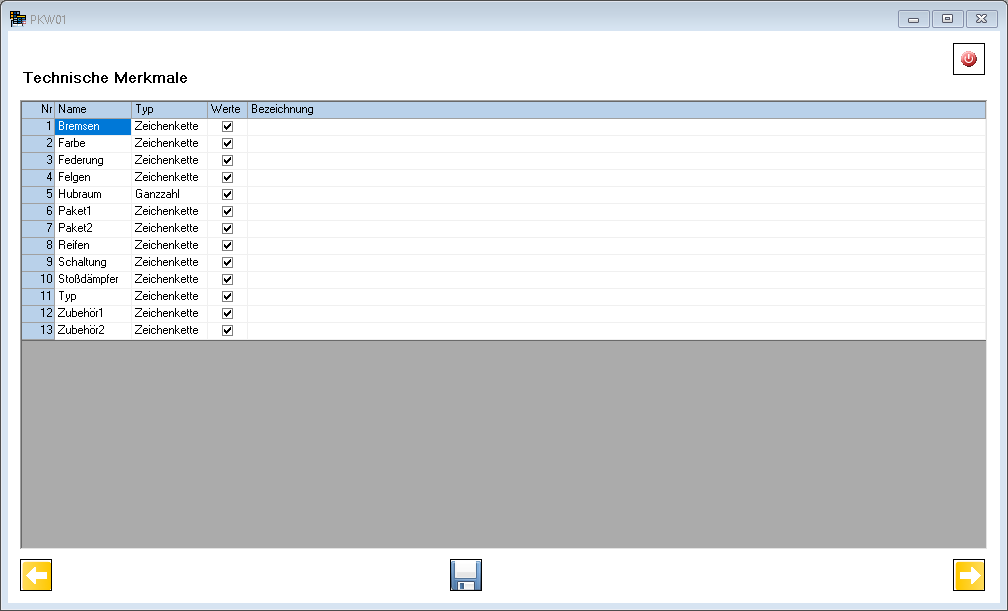
Bei Klick auf die Checkbox der Spalte Werte wird der Dialog zur Erfassung der Werte des Merkmals geöffnet.
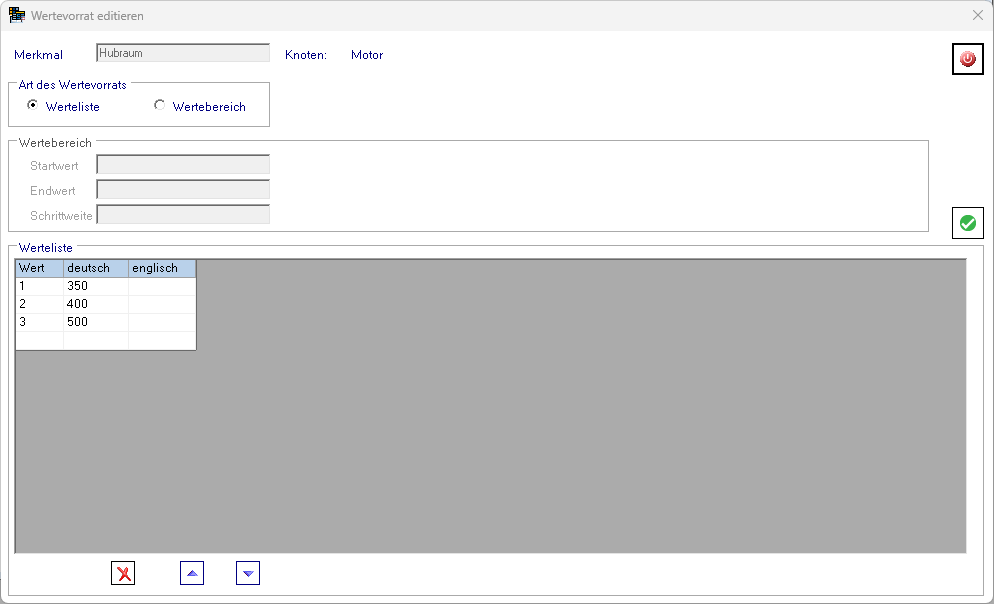
Bei numerischen Merkmalen kann zwischen einer Werteliste und einem Wertebereich unterschieden werden. Bei einer Werteliste werden die Werte des Merkmals und deren Benennung in einer Tabelle erfasst. Mit den Buttons

Schaltfläche “aktive Zeile löschen”

Schaltfläche “aktive Zeile nach oben verschieben”

Schaltfläche “aktive Zeile nach unten verschieben”
können die Zeilen gelöscht bzw. verschoben werden. Bei einem Wertebereich wird ein Start- und Endwert als auch eine Schrittweite eingegeben. Im erzeugten Regelwerk werden die Wertelisten als Auswahlliste (Combobox) und die Wertebereiche als Eingabefeld in den Dialog eingetragen.