Dialogobjekt Bild
Das Bild dient nicht nur zur Anzeige einer Graphik, es kann ebenso wie eine Schaltfläche über den Eintrag Aktion eine Entscheidungstabelle ausführen, oder einen Rückgabewert liefern.. Das Bild wird immer als Hintergrund dargestellt, so dass Eingabefelder auch auf das Bild platziert werden können, um z.B. eine Abmessung direkt auf der zugehörigen Stelle auf dem Bild einzugeben. Das Bild hat immer einen dünnen schwarzen Rahmen.
Die Bildgröße wird – im Gegensatz zu Bildern auf Schaltflächen – an die Größe des Dialogobjekts angepasst. Um das Bild in Originalgröße darzustellen, kann die Schaltfläche „Anpassen an Bild" verwendet werden, die die Größe des Dialogobjektes neu berechnet. Diese Funktion kann auch zur Wiederherstellung des originalen Höhen-/Breitenverhältnisses verwendet werden.
Tipp: Bilder können auch angeklickt werden und damit eine Bearbeitungsfunktion auslösen. Verwenden Sie dazu eine Schaltfläche mit Bild.
Als Bildtyp werden außer Bitmaps (*.bmp) auch *.jpg, *.tif, *.emf und *.wmf verwendet.
Die Bilder werden nicht fest in den Dialog einkopiert, sondern es wird nur auf die eigentliche Bilddatei verwiesen. Standardmäßig wird als Verzeichnis ein Verzeichnis „Bitmaps" unterhalb des Verbundverzeichnisses angeboten. Davon kann natürlich abgewichen werden, allerdings hat die Standardeinstellung den Vorteil, dass die Zugehörigkeit eines Bildes zu einer Logik erkennbar ist.
Ein Bild besitzt neben den allgemeinen Eigenschaften Allgemeine Eigenschaften der Dialogelemente folgende Eigenschaften:
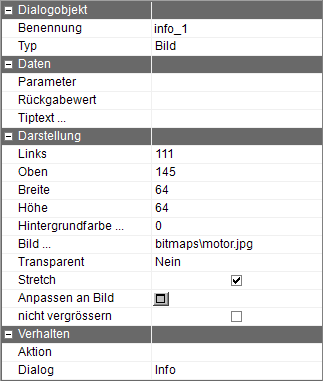
Parameter | Steht das darzustellende Bild erst zur Laufzeit fest oder soll das Bild abhängig von Benutzereingaben gewechselt werden, so kann der Name der Bilddatei über diesen Parameter zur Verfügung gestellt werden. Andernfalls ist die Angabe eines Parameters nicht notwendig. |
Bild | Name der Bilddatei (Bitmap). Die Bilddatei sollte in dem Verzeichnis „Bitmaps" unterhalb des Verbund-Verzeichnisses liegen (siehe oben). Der Name der Bilddatei kann direkt eingegeben oder über die Schaltfläche „Bild" ausgewählt werden. Für Bilder im Verzeichnis Bitmaps gilt folgende Regel: Existiert das Bild in einem Unterverzeichnis mit dem Namen der eingestellten Sprache, wird dieses verwendet. Falls nicht, wird das Bild des Verzeichnisses „Bitmap" verwendet. z.B.: Bild ="bitmaps\ende.bmp" Ist als aktive Sprache „EN" eingestellt und „bitmaps\EN\ende.bmp" existiert, wird dieses verwendet. |
Anpassen an Bild | Die Größe des Dialogobjektes wird an die Originalgröße des Bitmaps angepasst. Über die Veränderung der Größe des Dialogobjektes kann das Bild vergrößert, verkleinert, aber auch verzerrt werden. Das Bild wird dabei immer vollständig dargestellt. Eine Änderung der Bildgröße oder des Ausschnitts kann nur durch Bearbeitung des Bildes über ein Bild-Bearbeitungsprogramm – z.B. Microsoft Paint – erreicht werden. |
Transparent | Das Bild wird durchsichtig dargestellt. Der Bildpunkt links oben im Bild dient als Referenzpunkt für die Hintergrundfarbe. |
Stretch | Das Bild wird auf der gesamten vorhandenen Fläche dargestellt. Dabei kann das Bild verzerrt werden. Wenn diese Option nicht angehakt ist, gilt folgende Regel: Ist das Bild kleiner als die Fläche, so wird das Bild mittig zentriert in der Fläche dargestellt. Ist das Bild grösser als die Fläche, so wird das Bild entsprechend verkleinert in der Fläche dargestellt. Das Bild wird dabei nicht verzerrt. |
Aktion | Im Feld Aktion können beliebige Entscheidungstabellen aufgerufen werden. |
Dialog | Name eines Dialogs, der beim Klick auf das Bild geöffnet wird. Dieser Dialog dient als InfoDialog. Beim Klick auf eine Schaltfläche in einem Infodialog wird dieser grundsätzlich geschlossen. Lediglich eine hinterlegte Aktion wird zuvor ausgeführt. |
Rückgabewert | Der hier eingetragene Text wird als Rückgabewert der Funktion f$Dialog verwendet. So „weiß" die Logik, welche Bearbeitungsfunktion ausgelöst worden ist. |
Hintergrundfarbe | Hitergrundfarbe der Schaltfläche. Wenn die Hintergrundfarbe nicht gesetzt ist, wird die Farbe des Windows Style verwendet. |
nicht vergrössern | Wenn diese Eigenschaft gesetzt ist, wird im Laufzeitsystem die Grösse des Bilds nicht verändert, wenn sich die Dialoggrösse ändert. |
Tiptext | Mehrsprachiges Zuordnen eines Tiptextes. |