
Dialogobjekt Kombinationsfeld
Dialogobjekt Kombinationsfeld
Das Kombinationsfeld bietet eine Liste von Werten zur Auswahl an. Anders als beim Listfeld und bei dem Dialogobjekt Alternativschalter kann im Feld auch frei editiert werden.
Die Darstellung des Wertes bzw. der Auswahlwerte erfolgt im Standardfall über das für den Zielparameter in der Parametertabelle eingestellte Format.
Ein Kombinationsfeld besitzt neben den allgemeinen Eigenschaften Allgemeine Eigenschaften der Dialogelemente folgende Eigenschaften:
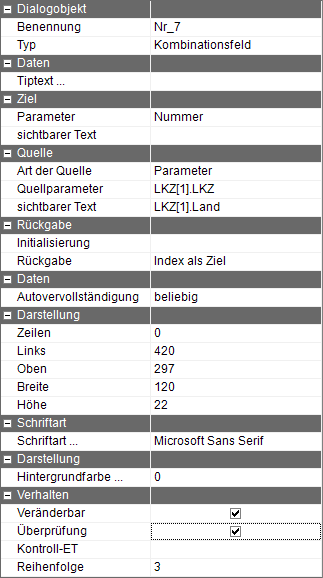
Parameter | Parametername des Parameters, der dem Feld zugeordnet ist. Der Wert bzw. der Datentyp des Parameters richtet sich nach der Einstellung „Freie Eingabe" / „Nur Auswahl" / „Index als Ziel" (s.u.). Für eine Rückgabe als Index muss der Datentyp Ganzzahl sein, ansonsten dem Datentyp der Datenquelle/Werteliste entsprechen. Der sichtbare Wert des gewählten Eintrags wird auf „Parameter (sichtbarer Text) eingetragen. Der Parametername kann im Eingabeassistenten ausgewählt und mittels Drag & Drop in dieses Feld gezogen werden. |
Parameter (sichtbarer Text) | Name des Parameters, auf den der sichtbare Text geschrieben wird. Dieser Parameter muss nicht angegeben werden. |
Art der Quelle | Auswahl, ob eine feste Werteliste oder ein indizierter Parameter als Quelle verwendet werden soll. |
Quellparameter | Parameter, der den Wertevorrat des Kombinationsfeldes enthält. Dieser Parameter muss 1-fach indiziert sein, und zwar entweder in der PG oder im Parameter .Für eine mehrsprachige Verwendung der Listbox kann ein weiterer 1-fach indizierter Parameter für die Liste der sichtbaren Texte eingetragen werden. In diesem Fall wird die Liste des Parameters (sichtbarer Text) dargestellt, aber der Inhalt des 1. Parameters zurückgegeben. Die Belegung der beiden Felder sollte bis zum selben Index erfolgen, da ansonsten keine sinnvolle Verarbeitung möglich ist. Wenn das Feld mit den sichtbaren Texten größer ist, als das Feld mit den Rückgabewerten, kann bei der Auswahl eines solchen Index kein Rückgabewert bestimmt werden. Bei der Verwendung der freien Eingabe wird geprüft, ob der sichtbare Text in der Liste der dargestellten Texte enthalten ist. Wenn ja, wird der korrespondierende Text des Code-Vorrats zurückgegeben, ansonsten der sichtbare Text. Die Auswahl zwischen der dynamischen Datenquelle und der Werteliste wird mit dem Optionsfeld zur Linken festgelegt. |
Quelle: sichtbarer Text | Parameter, der den darzustellenden Text des Listfeldes enthält. Dieser Parameter muss genauso indiziert sein, wie der Quellparameter. |
Werteliste | Fester Wertevorrat, der am Dialog selbst hinterlegt ist. Nach Anwahl der Schaltfläche erscheint ein Fenster, in dem die Werteliste bearbeitet werden kann. Die Werte werden als Tabelle zur Bearbeitung dargestellt. Je Zeile wird ein Wert in allen definierten Sprachen des Dialogs plus der Sprache CODE erfasst. Mit den Pfeil-Tasten neben dem Text „Umstellen" kann die Reihenfolge der Zeilen geändert werden. Wenn eine Zeile durch Selektion der Schaltfläche am linken Rand ausgewählt wurde, kann durch die Löschtaste die ganze Zeile gelöscht werden. (siehe auch die Beschreibung des Dialogobjekt ListfeldDialogobjekts Listfeld Wird dieselbe Werteliste häufiger benötigt, sollte stattdessen besser die Datenquelle (s.o.) verwendet werden, damit Änderungen nur einmalig durchgeführt werden müssen. |
Rückgabe | Sie haben die Wahl zwischen folgenden Möglichkeiten: Freie Eingabe: Der Anwender kann den Wert im Kombinationsfeld frei eingeben, aber auch aus der Werteliste auswählen (Vorschlag). Der Zielparameter enthält dann den Wert des Feldes. Nur Auswahl: Die Werteliste wird bei Anklicken des Feldes sofort geöffnet, so dass nur eine Auswahl aus der Liste möglich ist. Index als Ziel: Genau wie bei „Nur Auswahl" ist nur eine Auswahl aus dem Wertevorrat möglich. Allerdings wird dem Zielparameter hier statt des Listenwertes die laufende Nummer des gewählten Elementes zugewiesen, also „1" für den ersten Eintrag, „2" für den zweiten, usw. |
Autovervollständigung | Wenn diese Option gewählt ist, werden bei einer Tastatureingabe nur die Elemente der Liste dargestellt, die dem eingegebenen Text entsprechen. Die Groß- Kleinschreibung wird dabei ignoriert. Es kann gewählt werden, ob nur der Anfang der Einträge verglichen werden soll, oder ob der Text an beliebiger Stelle im Eintrag sein darf. |
Überprüfung | Durch Anschalten der Überprüfung kann während der Ausführung dieses Dialoges direkt auf Änderungen der Auswahl in diesem Kombinationsfeld reagiert werden. Dies kann zum Überprüfen der Auswahl wie auch zum Setzen von Vorschlagswerten für andere Dialogfelder genutzt werden. |
Sichtbare Zeilen | Hier kann die Größe der aufklappenden Werteliste eingestellt werden. Sind zur Laufzeit mehr Werte vorhanden, so kann in der Werteliste gescrollt werden, bei weniger Werten wird die Liste automatisch verkleinert. |
Tiptext | Mehrsprachiges Zuordnen eines Tiptextes. |
Dem Kombinationsfeld muss unbedingt ein Parameter zugeordnet werden. Ansonsten erscheint beim Speichern des Dialogs eine Fehlermeldung.