Dialogobjekt Schaltfläche
Dialogobjekt Schaltfläche
Über die Schaltfläche werden Bearbeitungs- und Menüfunktionen ausgeführt. Die Schaltfläche kann dabei entweder eine Beschriftung und/oder ein Bild anzeigen.
Durch Betätigen einer Schaltfläche wird der Dialog normalerweise beendet (wenn die Eigenschaft „Aktion" leer ist). Bei Ausführung einer Bearbeitungsfunktion kann jedoch derselbe Dialog gleich wieder aufgerufen werden, um die geänderten Daten darzustellen.
Tipp: Es muss nicht erst eine Schaltfläche zur Verfügung gestellt werden, um Eingaben auf Korrektheit prüfen zu können oder andere Datenfelder vorzubelegen. Statt dessen kann mit der Eigenschaft „Überprüfen" bei den einzelnen Dialogfeldern direkt auf Eingaben reagiert werden (Überprüfungslogik). Z.B. kann bei Änderung eines Einzelpreises oder einer Menge sofort ein Gesamtpreis berechnet und dargestellt werden.
Hinweis: Einer Schaltfläche ist kein Parameter zugeordnet. Statt dessen wird der im Feld „Rückgabewert" eingetragene Text als Rückgabewert der Funktion f$Dialog an die Entscheidungstabelle übergeben, wenn die Schaltfläche betätigt wird. Dort wird dann nach diesem Wert verzweigt und die entsprechende Logik ausgeführt.
Eine Schaltfläche kann auch inaktiv gesetzt, d.h. gesperrt, werden. Sie kann auch später wieder aktiviert werden, wenn die für die Ausführung notwendigen Daten eingegeben wurden (siehe Ändern eines Dialogs zur Laufzeit Arbeiten mit mehreren gleichzeitig geöffneten Dialogen). Der Anfangszustand einer Schaltfläche ist immer „aktiv".
Jede Dialogmaske muss mindestens eine Schaltfläche besitzen, da der Dialog sonst nur über die Schaltfläche beendet werden kann (die Windows System-Schaltfläche beendet sofort die komplette Logik).
Eine Schaltfläche besitzt neben den allgemeinen Eigenschaften Allgemeine Eigenschaften der Dialogelemente folgende Eigenschaften:
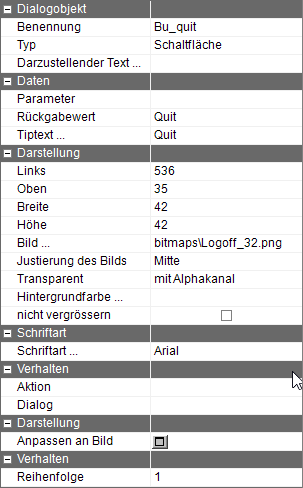
Darzustellender Text | Beschriftung, d.h. der Text auf der Schaltfläche. Alternativ kann die Funktion der Schaltfläche auch durch ein Bild dargestellt werden. |
Parameter | Steht das darzustellende Bild erst zur Laufzeit fest oder soll das Bild abhängig von Benutzereingaben gewechselt werden, so kann der Name der Bilddatei über diesen Parameter zur Verfügung gestellt werden. Andernfalls ist die Angabe eines Parameters nicht notwendig. |
Bild | Bild der Schaltfläche (Bitmap). Die Bilddatei sollte in dem Verzeichnis „Bitmaps" im Verzeichnis des Verbundes liegen. Als Bildtyp werden außer Bitmaps (*.bmp) auch *.jpg, *.tif, *.emf und *.wmf verwendet. Für Bilder im Verzeichnis Bitmaps gilt folgende Regel: Existiert das Bild in einem Unterverzeichnis mit dem Namen der eingestellten Sprache, wird dieses verwendet. Falls nicht, wird das Bild des Verzeichnisses „Bitmap" verwendet. z.B.: Bildname ="bitmaps\ende.bmp" Ist als aktive Sprache „EN" eingestellt und „bitmaps\EN\ende.bmp" existiert, wird dieses verwendet. |
Transparent | Durchsichtige Darstellung des Bilds wählen |
Anpassen an Bild | Die Größe der Schaltfläche wird an die Originalgröße des Bitmaps angepasst. |
Justierung des Bilds | Wenn ein Bild und ein Text vorhanden sind, wird hiermit deren Anordnung festgelegt |
nicht vergrössern | Wenn diese Eigenschaft gesetzt ist, wird im Laufzeitsystem die Grösse des Buttons nicht verändert, wenn sich die Dialoggrösse ändert. |
Aktion | Im Feld Aktion können beliebige Entscheidungstabellen aufgerufen werden. |
Dialog | Name eines Dialogs, der beim Klick auf die Schaltfläche geöffnet wird. Dieser Dialog dient als InfoDialog. Beim Klick auf eine Schaltfläche in einem Infodialog wird dieser grundsätzlich geschlossen. Lediglich eine hinterlegte Aktion wird zuvor ausgeführt. |
Rückgabewert | Der hier eingetragene Text wird als Rückgabewert der Funktion f$Dialog verwendet. So „weiß" die Logik, welche Bearbeitungsfunktion ausgelöst worden ist. |
Hintergrundfarbe | Hitergrundfarbe der Schaltfläche. Wenn die Hintergrundfarbe nicht gesetzt ist, wird die Farbe des Windows Style verwendet. |
Tiptext | Mehrsprachiges Zuordnen eines Tiptextes. |