Dialogobjekt Tabelle
Dialogobjekt Tabelle
Eine Tabelle ist ein Listenelement, in dem sich ähnlich wie beim Listfeld tabellarische Daten anzeigen und auswählen lassen, nur kann eine Tabelle mehrere Spalten enthalten. Die Einzelfelder in einer Spalte werden „Zellen" genannt. Direkte Eingaben in einer Zelle sind möglich, falls die Spalte die Eigenschaft veränderbar besitzt.
Der Inhalt der Tabelle wird Spaltenweise bestimmt. Je Tabellenspalte wird ein indizierter Parameter angegeben. Die Füllung erfolgt dann vom angegebenen Startindex bis zum ersten Parameterwert im Zustand UNDEF (bei LEER wird eine leere Zelle angelegt).
Eine Tabelle wird durch Anklicken in die Fläche markiert. Zusätzlich wird über diesen Klick die aktive Tabellenspalte bestimmt. Die gesamte Tabelle wird wie die anderen Dialogobjekte durch Ziehen bei gedrückter linker Maustaste verschoben. Daher ist auch ein Verschieben einer Tabellenspalte über Drag & Drop oder eine Markierung mehrerer Spalten nicht möglich.
Durch die Eigenschaft "veränderbar", kann gewählt werden, ob die Inhalte der Tabelle änderbar (editierbar) sind oder nicht. Ist eine Tabelle änderbar, so ist die Angabe des Zielparameters optional.
Die Spaltenbreite der einzelnen Spalten wird im Dialogeditor festgelegt, kann aber zur Laufzeit sowohl durch den Anwender wie auch durch die Entscheidungstabelle (f$SetzeNumProp) geändert werden. Die Breite einer Spalte wird festgelegt, in dem der Mauszeiger über die Spaltenbegrenzung der Spalte (Trennstrich) im Tabellenkopf positioniert wird. Die Form des Mauszeigers ändert sich dann in einen Doppelpfeil. Nun kann die Breite durch Ziehen mit gedrückter linker Maustaste verändert werden. Wenn die Gesamtbreite aller Spalten größer als die Tabellenbreite ist, werden automatisch Rollbalken eingeblendet.
Für die Darstellung von Zahlen wird das in der Parametertabelle beim Spaltenparameter eingestellte Format verwendet. Soll eine spezielle Formatierung verwendet werden oder ist die gewünschte Formatierung in der Spalte nicht einheitlich, so können die Zahlparameter per Entscheidungstabelle vor Aufruf des Dialogs in einen Textparameter umkopiert werden.
Eine Tabelle besitzt neben den allgemeinen Eigenschaften Allgemeine Eigenschaften der Dialogelemente folgende Eigenschaften:
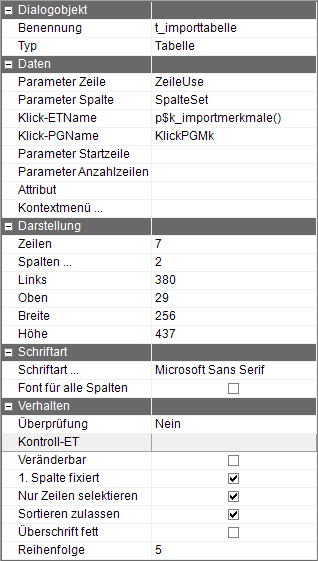
Parameter | Parametername des Parameters, der die aktuelle Selektion in der Tabelle enthält. Der Datentyp des Zielparameters entscheidet über die Art der Rückgabe: bei Datentyp Ganzzahl wird die laufende Nummer der markierten Zeile zurückgegeben (auch wenn „Nur Zeilen selektieren" nicht aktiviert ist), bei einer Zeichenkette der Inhalt der markierten Zelle. Dezimal-Parameter sollten nicht verwendet werden. Bitte beachten: - Die Einstellung „Nur Zeilen selektieren" sollte nicht in Verbindung mit einem Zielparameter vom Typ Zeichenkette gewählt werden, da sonst die markierte Zelle nicht erkennbar ist. |
Spalte | Name eines Parameters, auf den die aktuelle Spalte geschrieben wird. Auch wenn der Parameter vom Typ Zeichenkette ist, wird stets die Nummer der Spalte auf den Parameter geschrieben, nicht der Inhalt der Zelle. Achtung: Die Nummerierung der Spalten beginnt mit 0. |
Klick-ETName | Name einer Entscheidungstabelle, die bei jedem Klick in eine Zelle aufgerufen wird. Zusätzlich zu den Inhalten der Parameter für Zeile und Spalte kann der Inhalt der folgenden Parametergruppe ausgewertet werden. |
Klick-PGName | Name einer Parametergruppe vom Typ TDV:TABELLENKLICK Auf diese Parametergruppe werden die Informationen des aktuellen Klicks geschrieben, um in der hinterlegten Entscheidungstabelle darauf reagieren zu können. Folgende Parameter werden geschrieben: Button: Welche Maustaste wurde gedrückt: (1-Links, 2 Rechts) Shift: Wurde Shift- oder Control –Taste gedrückt? 0-Nein, 1-Shift-Taste, 2- Control-Taste, 4-Alt-Taste Alle folgenden Angaben über Spalten und Zeilen beginnen mit 0. Bei den Zeilen ist die Nummer 0 stets die Überschrift. Zeile: Nummer der aktuellen Zeile Bei mehreren markierten Zellen: Falls die Tabelle die Eigenschaft "Nur ganze Zeilen selektieren" hat, gibt es die Möglichkeit, beim Selektieren von Zeilen mit der Verwendung der Shift- oder Control- Taste einzelne Zeilen bzw. ganze Blöcke von Zeilen gleichzeitig zu markieren. (Falls eine Tabellenspalte Bilder enthält, existiert diese Möglichkeit nicht!) In diesem Fall werden folgende Informationen auf die Parametergruppe geschrieben: AnzahlZeilen: Anzahl der selektierten Zeilen |
Parameter StartZeile | Hier kann ein Parameter eingetragen werden, der die Nummer der ersten darzustellenden Tabellenzeilen festlegt. Falls die Anzahl der darzustellenden Zeilen begrenzt wird, kann hierdurch die dargestellte Menge Zeilen verschoben werden. |
Parameter AnzahlZeilen | Hier kann ein Parameter eingetragen werden, der die Anzahl der darzustellenden Tabellenzeilen festlegt. Wenn dieser Parameter gefüllt ist, wird diese Anzahl Zeilen dargestellt, unabhängig von der Belegung der Parameter der einzelnen Spalten. |
Attribut | Bei Verwendung des Dialogs in ePOS kann als Attribut eine Entscheidungstabelle angegeben werden, die bei einem Doppelklick auf eine nicht änderbare Zelle aufgerufen wird Hinweis: Eine Doppelklick-ET verhält sich wie eine Kontroll-ET oder Aktions-ET. |
KontextMenü | Durch Betätigen dieser Schaltfläche wird ein Dialog geöffnet, in welchem ein Menü definiert werden kann, das beim Betätigen der rechten Maustaste in der Tabelle geöffnet wird. Je Menüpunkt muss eine Entscheidungstabelle in der Syntax p$ETName() und in jeder verwendeten Sprache der dargestellte Text erfasst werden. |
Zeilen | Anzahl der Zeilen, die im Entwicklungssystem dargestellt werden sollen, um die Breite der einzelnen Spalten auch in Kombination mit einem Scrollbalken zu optimieren. Die Anzahl der Zeilen im Laufzeitsystem ist hiervon unabhängig. |
Spalten | In diesem Feld wird die aktuelle Anzahl Spalten dargestellt. Beim Klick in diese Zelle erscheint ein ... Button. Mit diesem wird der Spalteneditor geöffnet. |
Schriftart | Standardmäßig wird hiermit die Schriftart für alle Spalten gesetzt. Im Spalteneditor kann man jedoch auch die Schriftarten der einzelnen Spalten verändern. Somit können die Spalten verschiedene Schriftarten haben. Ist dies der Fall, tritt die Änderung bei Neusetzen der Schriftart nur für die Spalten ein, für die die Schriftart nicht manuell im Spalteneditor verändert wurden. Hinweis: Die geänderten Schriftarten werden gegebenenfalls erst durch das erneute Aufrufen des Dialogs ersichtlich. |
Font für alle Spalten | Durch Aktivieren dieser Option wird die Schriftart für alle Spalten erzwungen. |
Überprüfung | Durch Anschalten der Überprüfung kann während der Ausführung dieses Dialoges direkt auf Änderungen der selektierten Zeile bzw. der selektierten Zelle reagiert werden. Es gibt folgende Wahlmöglichkeit: -Ja : Die Kontroll-ET wird aufgerufen, wenn in eine Zelle geklickt oder wenn der Inhalt einer Zelle geändert wird. -Bei Änderung: Die Kontroll-ET wird aufgerufen, wenn der Inhalt einer Zelle geändert wird. -Ohne Dialog-Refresh: Die Kontroll-ET wird aufgerufen, wenn der Inhalt einer Zelle geändert wird, aber die Kontroll-ET sollte keine Daten des Dialogs ändern, da die geänderten Parameter anschließend nicht auf den Dialog übertragen werden. Diese Einstellung ist sinnvoll, wenn in der Kontroll-ET die Daten der geänderten Zeile in der Datenbank gespeichert werden, aber keine Änderung der Inhalte vorgenommen wird. Bei Tabellen mit vielen Zellen kann diese Einstellung Geschwindigkeitsvorteile bewirken. |
Veränderbar | Steuert, ob die Tabelleninhalte vom Anwender geändert werden können. |
1.Spalte fixiert | Durch Aktivieren dieser Option bleibt die erste Spalte immer sichtbar, auch wenn die Tabelle horizontal gerollt wird. |
Nur Zeilen selektieren | Diese Einstellung bewirkt, dass bei Anklicken einer Zelle zur Laufzeit automatisch die gesamte Zeile markiert wird. Bitte beachten: - der Zielparameter der Tabelle sollte in diesem Fall vom Datentyp Ganzzahl sein und damit die selektierte Zeile enthalten. |
Sortieren zulassen | Wenn diese Eigenschaft gesetzt ist, kann der Anwender die Tabelle durch Klick in die Überschriftenzeile sortieren. Es wird stets die gesamte Parametergruppe, die als Quelle der Tabelle dient sortiert, nicht nur die dargestellten Spalten. Aus diesem Grund ist diese Funktion auch nur dann zulässig, wenn in allen Spalten der Tabelle Parameter derselben Parametergruppe verwendet werden. Wenn in eine bereits sortierte Spalte noch mal in die Überschriftenzeile geklickt wird, wird die Sortierung absteigend durchgeführt. Dasselbe erreicht man, wenn beim Klick gleichzeitig die Shift-Taste gedrückt wird. Wird beim Klick die Alt-Taste gedrückt, so wird die Spalte als weiteres Sortierkriterium verwendet. Die sortierten Spalten werden durch die Zeichen ˆ bzw. v am Ende der Beschriftung gekennzeichnet. |
Überschrift Fett | Kennzeichnung, ob die Spaltenüberschrift fett dargestellt wird, auch wenn ansonsten eine Standardschriftart verwendet wird. |
Spalteneditor:
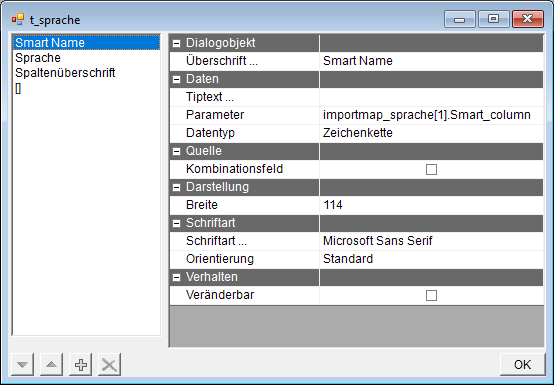
Im linken Bereich befindet sich die Liste der Spalten. Mit den Schaltflächen im unteren Bereich können Spalten eingefügt, gelöscht und verschoben werden. Die Eigenschaften der angeklickten Spalte werden im rechten Bereich zum Ändern angeboten. Folgende Eigenschaften sind verfügbar:
Parameter | Festlegen des Parameters mit den Daten für die aktive Spalte. Wenn als Parametername =znr eingegeben wird, dient dies zur Kennzeichnung, dass in dieser Spalte eine Zeilennumerierung eingetragen werden soll. |
Überschrift | Dies ist die Überschrift der aktiven Spalte im Tabellenkopf. Über die Schaltfläche mit den 3 Punkten kann der darzustellende Text jeder Spalte für alle Sprache des Dialogs erfasst werden. |
Datentyp | Der Datentyp der Spalte. Falls als Datentyp Logisch angegeben wird, wird die Spalte als Schalter dargestellt. Beim Datentyp Icon können Bilder vom Typ .ICO, .BMP oder .JPG zugeordnet werden. Der Name des Bildes muss auf dem Parameter der Spalte stehen. Die anderen Datentypen werden derzeit nicht ausgewertet. |
Veränderbar | Steuert, ob diese Spalte veränderbar ist. Gilt nur dann, wenn das Tabellenelement selbst veränderbar ist. |
Kombinationsfeld | Soll in der Spalte ein Kombinationsfeld verwendet werden? z.B.: rot|grün|blau. Bei Verwendung dieser Methodik kann für jede Zeile der Spalte ein anderer Inhalt des Kombinationsfelds zugeordnet werden. |
Orientierung | Im Standard werden alle Texte linksbündig und alle Zahlen rechtsbündig dargestellt. Diese Einstellung braucht also nur dann explizit auf linksbündig oder rechtsbündig gesetzt werden, wenn der Datentyp des Spaltenparameters nicht mit der gewünschten Darstellung übereinstimmt. |
Schriftart | Festlegung der Schriftart (Font, Farbe, Größe,...) für die Zellen und die Überschriften (gemeinsame Festlegung). Hinweis: Die geänderten Schriftarten werden gegebenenfalls erst durch das erneute Aufrufen des Dialogs ersichtlich. |
Tiptext | Mehrsprachiges Zuordnen eines Tiptextes. Dieser Tiptext wird nur in PROMETHEUS dargestellt. Diese Option ist nur sichtbar, wenn in den "lokalen Einstellungen" im Reiter "Dialog" in der Gruppe "PROMETHEUS" die Option "Dialog nach PROMETHEUS exportieren" aktiv ist. |
Der Tabelle müssen unbedingt sowohl ein Zielparameter für die Auswahl (bei nicht veränderbaren Tabellen) als auch für jede Spalte ein Parameterfeld für die darzustellenden Werte zugeordnet werden. Ansonsten erscheint beim Speichern des Dialogs eine Fehlermeldung.