
Haltepunkte
Haltepunkte
Schaltfläche:

Nach Auswahl dieser Funktion erscheint ein Fenster zur Festlegung von Haltepunkten.
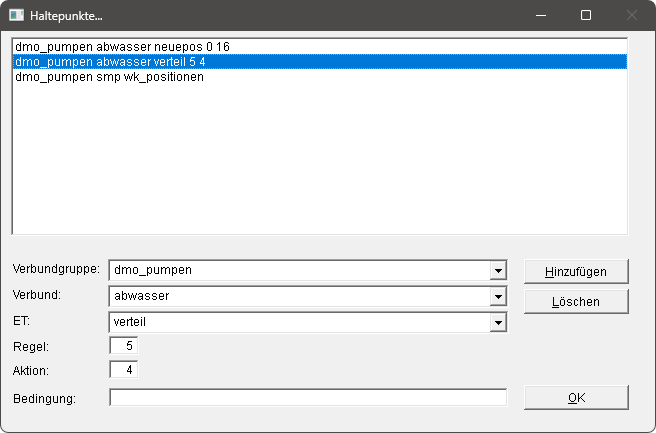
Mit Hilfe der Kombinationsfelder am unteren Rand des Fensters können Verbundgruppe, Verbund und Entscheidungstabelle festgelegt werden. Nach Anwahl von „Hinzufügen" ist der Haltepunkt dann aufgenommen. Es können beliebig viele Haltepunkte definiert werden. Außerdem kann gewählt werden, ob der Haltepunkt auf eine bestimmte Zeile (Aktion) gesetzt werden soll. Dies kann weiter durch Angabe einer Bedingung eingeschränkt werden. In diesem Beispiel wird der Haltepunkt in der Entscheidungstabelle k_bereifung auf Aktion 4 der Bedingung 5 gesetzt. Siehe folgendes Bild. Zu einer Bedingung muss auch eine Aktion gesetzt werden.
Eine weitere Möglichkeit, die Haltepunkte zu spezifizieren ist die Verwendung einer Bedingung:
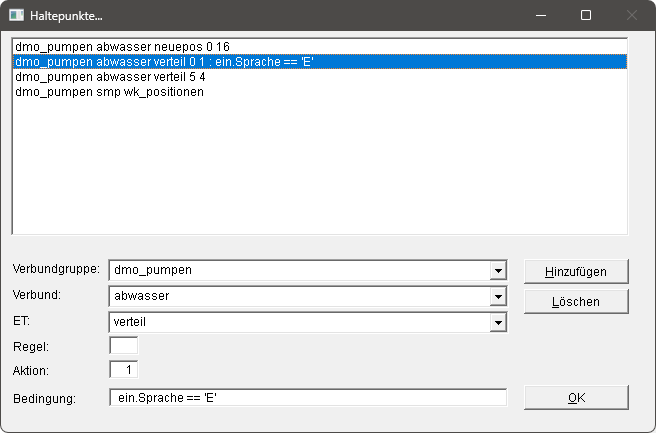
Die Testausführung hält an dem festgelegten Haltepunkt nur dann an, wenn die eingetragene Bedingung erfüllt ist. Die Angabe einer Aktion ist hier erforderlich. Als Bedingung können alle in ePOS PRO gültigen Vergleiche verwendet werden.
Der Haltepunkt bleibt so lange aktiv, bis er durch Anklicken in der Liste und Anwahl der Schaltfläche „Löschen" wieder entfernt wird.
Durch die Schaltfläche „OK" wird das Fenster wieder geschlossen.
Mit der Schaltfläche “Ausführen bis zum Haltepunkt”1 kann die Ausführung dann bis zum nächsten Haltepunkt fortgesetzt werden.

1Schaltfläche: “Ausführen bis zum Haltepunkt”
Anmerkung:
Die Schaltflächen sind mit HotKeys belegt. Mit den Tasten Alt + der Hotkey können Sie die Schaltflächen auch über die Tastatur ausführen. z.B.: Alt+1 führt die Schaltfläche “Eine Zeile ausführen (ggf. über die ET hinweg)”2 aus.

2Schaltfläche: “Eine Zeile ausführen (ggf. über die ET hinweg)”
Haltepunkte werden automatisch gespeichert. Wenn der Ablauf erneut gestartet wird, sind die Haltepunkte wieder aktiv.