
Register Datenbank
Register Datenbank
Im Register Datenbank bestehen folgende Möglichkeiten:
Anzeigen aller Elemente einer Verbundgruppe durch Klick auf den Namen der Verbundgruppe in der Liste der Verbundgruppen. Dabei wird auch die Liste der Verbunde dieser Verbundgruppe gefüllt.
Anzeigen aller Elemente eines Verbunds durch Klick auf den Namen in der Liste der Verbunde.
Anzeigen aller gelöschten Elemente durch Klick auf die Schaltfläche „Gelöschte Elemente"
Anzeigen aller ausgecheckten Elemente durch Klick auf die Schaltfläche „Ausgecheckte Elemente"
Anzeigen aller Elemente, die seit dem angegebenen Datum geändert wurden. Für jeden Anwender wird in der Datenbank gespeichert, wann der Anwender seinen Regelwerksstand aktualisiert hat. Dieses Datum wird als Default in das Datumsfeld geschrieben. Dieses Datum wird gesetzt, wenn der Anwender den Stand aktualisiert durch Drücken der Schaltfläche „Alle abrufen" oder wenn er die Regelwerke nach eingeblendetem Datum filtert und diese Liste abruft.
Anzeigen aller Elemente, die nach der letzten freigegeben Version geändert wurden.
Abrufen aller Elemente einer Verbundgruppe. Bei Betätigen der Schaltfläche „Verbundgruppe abrufen" werden alle Elemente der ausgewählten Verbundgruppe abgerufen. Wenn keine Verbundgruppe gewählt ist, passiert nichts.
Abrufen aller Elemente eines Verbunds. Bei Betätigen der Schaltfläche „Verbund abrufen" werden alle Elemente des ausgewählten Verbunds abgerufen. Wenn kein Verbund gewählt ist, passiert nichts.
Abrufen aller Elemente der Datenbank. Je nach Anzahl kann diese Aktion etwas dauern. In einer typischen Umgebung ca. 5-10 sec je 1000 Elemente.
Alle Verbundgruppen importieren. Beim Betätigen dieser Schaltfläche werden alle ETs, Dialoge etc, die sich von den in der Datenbank gespeicherten Dateien unterscheiden, in die Datenbank eingetragen. Diese Schaltfläche sollte nur dann verwendet werden, wenn Regelwerke in das aktuelle Verzeichnis kopiert wurden.
In der aktuell angezeigten Liste kann durch Drücken der rechten Maustaste folgendes Kontextmenü geöffnet werden:
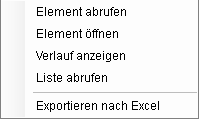
Folgende Aktionen können ausgeführt werden:
Abrufen des Elements der aktiven Zeile
Das Element öffnen
Anzeigen der Historie des Elements der aktiven Zeile
Alle Elemente der Liste abrufen
Exportieren der Liste in ein Excel-Arbeitsblatt. Den Namen und Speicherort der Excel-Datei kann gewählt werden. Anschließend wird das Arbeitsblatt geöffnet.
Durch Doppelklick in einer Zeile der Liste wird ebenfalls die Historie dieses Elements angezeigt. Siehe auch den Menüpunkt „Verlauf anzeigen" im Explorer