
Suchen/Ersetzen (Menü Bearbeiten)
Suchen/Ersetzen (Menü Bearbeiten)
Mit der Suchen- und Ersetzen-Funktion können beliebige Texte in allen Entscheidungstabellen, Parametertabellen, Parametergruppen-Tabellen und auch in allen Dialogen gesucht oder getauscht werden. Dies erleichtert z.B. das Umbenennen von Parameter- oder Parametergruppen-Namen.
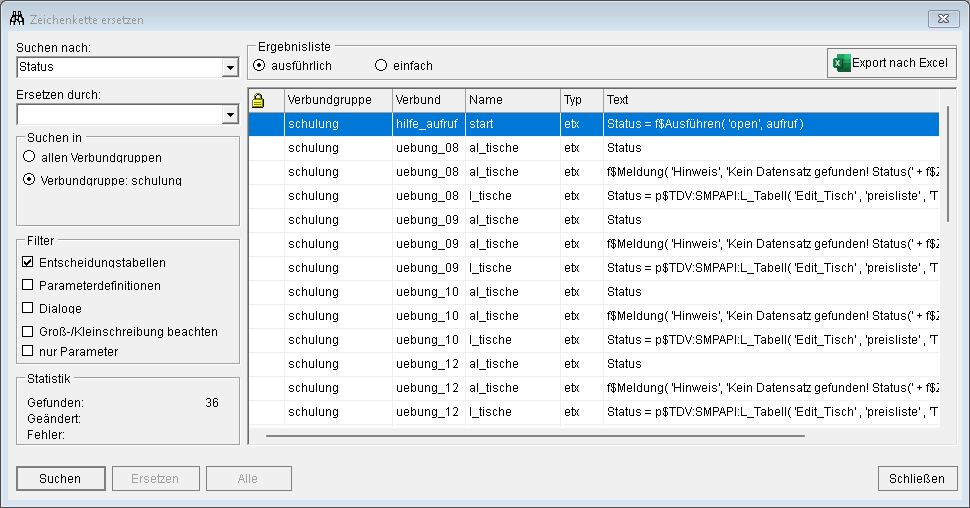
Über den Alternativschalter "Suchen in" kann bestimmt werden, ob im aktuellen Verbund, in der aktuellen Verbundgruppe oder in allen Verbundgruppen gesucht werden soll. Über die Schalter in der Gruppe "Filter" kann gewählt werden, ob Entscheidungstabelle, Parametertabellen und Dialoge durchsucht werden sollen oder nicht. Ebenso kann bestimmt werden, ob nur Parameter gesucht werden sollen oder beliebig in den Texten gesucht wird. Wenn nur Parameter gesucht werden sollen, wird bei einem gefundenen Text überprüft, ob vor und hinter dem Text ein Leerzeichen oder ein Vergleichsoperator (= < ...) oder ein ähnliches Trennzeichen steht. Was dabei aber nicht unterschieden werden kann, ist beispielsweise beim Suchstring AnschriftID der gleichnamige Parameter gemeint ist, oder dies Bestandteil eines SQL-Befehls ist. Bevor eine Ersetzungsfunktion gestartet wird, sollte immer erst der Text gesucht werden und der Ergebnisliste verifiziert werden, dass nur die gewünschten Ergebnisse erzielt wurden. Über den Schalter Groß-Kleinschreibung kann gesteuert werden, ob die Suche die Groß-Kleinschreibung berücksichtigen soll oder nicht.
Nach Drücken der Schaltfläche "Suchen" erscheinen die gefundenen Treffer in der Ergebnisliste. Um die Übersichtlichkeit zu erhöhen können Sie vor der Suche die Ergebnisliste auf "einfach" umschalten. Dann wird nur jede gefundene Datei mit dem 1. Treffer dargestellt. Wenn die Ergebnisliste auf "ausführlich" steht, werden alle Treffer dargestellt. Vor einem geplanten Ersetzungsvorgang sollte man die Ergebnisliste auf "ausführlich" schalten. In der Ergebnisliste wird mit dem Icon “Schlossicon”1 gekennzeichnet, dass das Objekt schreibgeschützt ist, und deshalb in dieser Datei keine Ersetzung vorgenommen werden kann.

1Schlossicon
Mit einem Doppelklick auf eine Zeile der Ergebnisliste wird die zugehörige Datei geöffnet und der Cursor auf die gefundene Stelle positioniert.
Wenn im Feld "Ersetzen durch:" etwas eingetragen wurde, werden die Schaltflächen "Ersetzen" und "Alle ersetzen" aktiv geschaltet.
Die Schaltfläche "Ersetzen" ersetzt den Suchstring nur an der dargestellten Position in der Datei, auf der sich in der Ergebnisliste der Cursor befindet.
Falls in einer Entscheidungstabelle der Suchstring häufig auftritt und deshalb das einzelne Ersetzen etwas mühsam ist, kann entweder die Suchen/Ersetzen Funktion innerhalb der Entscheidungstabelle verwendet werden, oder Sie schalten die Ergebnisliste auf "einfach" um. Dann werden in der markierten Entscheidungstabelle alle Treffer ersetzt.
Die Schaltfläche "Alle ersetzen" ersetzt den Suchstring in allen Dateien der Ergebnisliste, die keinen Schreibschutz aufweisen. Die Dateien bleiben dabei geöffnet. Falls eine unerwünschte Ersetzung durchgeführt wurde, kann dies rückgängig gemacht werden, indem die Datei(en) nicht gespeichert wird (werden).
Diese Funktion finden Sie im Menü: „Bearbeiten"