
Verwalten der Konfigurationen
Verwalten der Konfigurationen
Nach Auswahl des Menüpunkts Konfigurationsassistent erscheint der Dialog zur Auswahl und Neuanlage der Konfigurationen.
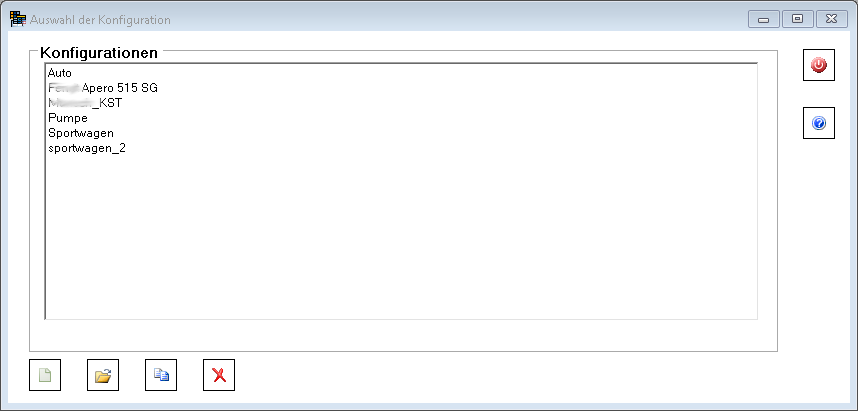
Mit dem Button “Neue Konfiguration anlegen”1 legen Sie eine neue Konfiguration an. Die Konfiguration erhält einen Namen, der mit einem Buchstaben beginnen muss und nur aus Buchstaben, Ziffern und dem Unterstrich bestehen darf. Zur besseren Darstellung erhält die Konfiguration eine Bezeichnung, die keinen Einschränkungen unterliegt.

1“Neue Konfiguration anlegen”
Mit dem Button “Konfiguration öffnen”2 wird die Konfiguration zur Bearbeitung geöffnet.

2“Konfiguration öffnen”
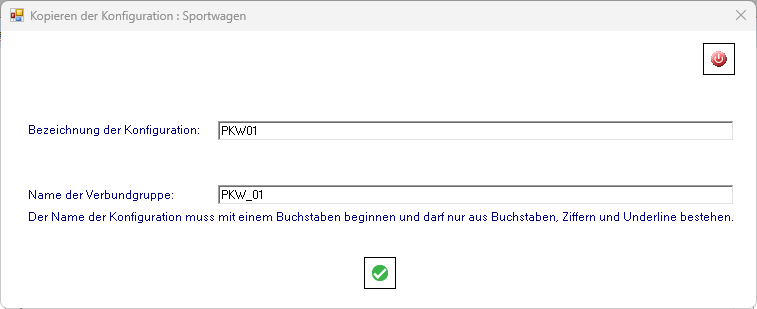
Mit dem Button “Konfiguration duplizieren”3 können Sie eine Konfiguration kopieren. Name und Bezeichnung werden dabei neu zugeordnet.

3“Konfiguration duplizieren”
Mit dem Button “Konfiguration löschen”4 können Sie die markierte Konfiguration löschen. Vor dem Löschvorgang wird nachgefragt, ob die Konfiguration wirklich gelöscht werden soll. Gelöschte Konfigurationen können nicht wieder hergestellt werden.

4“Konfiguration löschen”
.